一、Windows 7环境
Windows 7 上桌面建立了 Share 共享文件夹,内有测试文件一个。IP地址为:192.168.200.130 。用户名为: F ,密码:1234 。
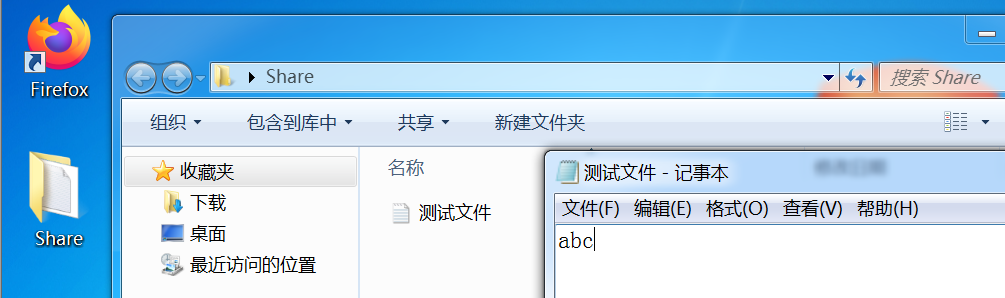 windows 7环境
二、统信UOS环境
系统版本为UOS 20个人版,IP地址为: 192.168.200.128 ,用户名为feng。
三、统信访问方式
1、打开文件管理器,在右上角找到”连接到服务器“
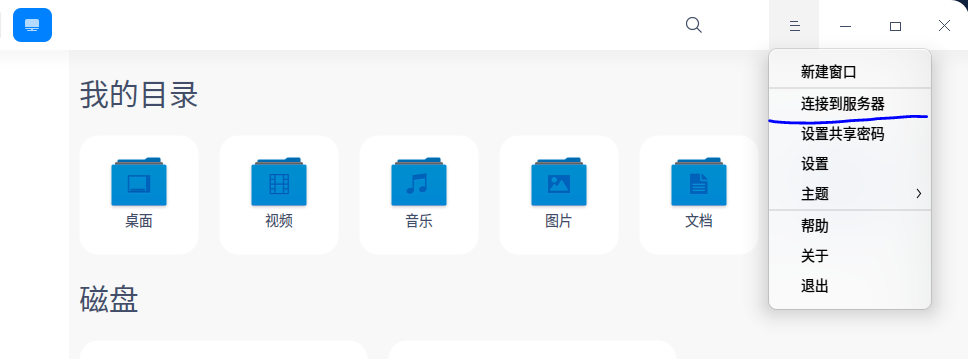 文件管理器里面的”连接到服务器“
2、输入: smb://192.168.200.130/**share **。注意,此处的share,就是Windows 中共享的文件夹名。
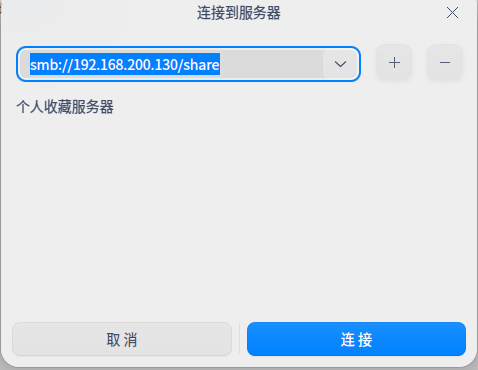 此处用的是//,Windows中用的是 \\
3、根据提示,输入Windows 中的账号 f,密码 1234 。
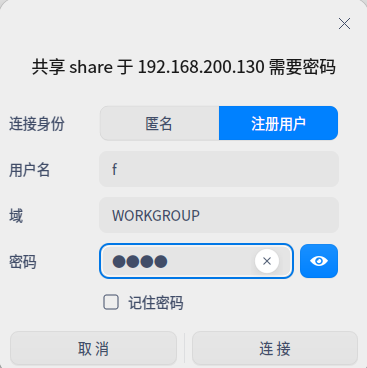 此处输入windows 共享的账号密码
4、连接成功
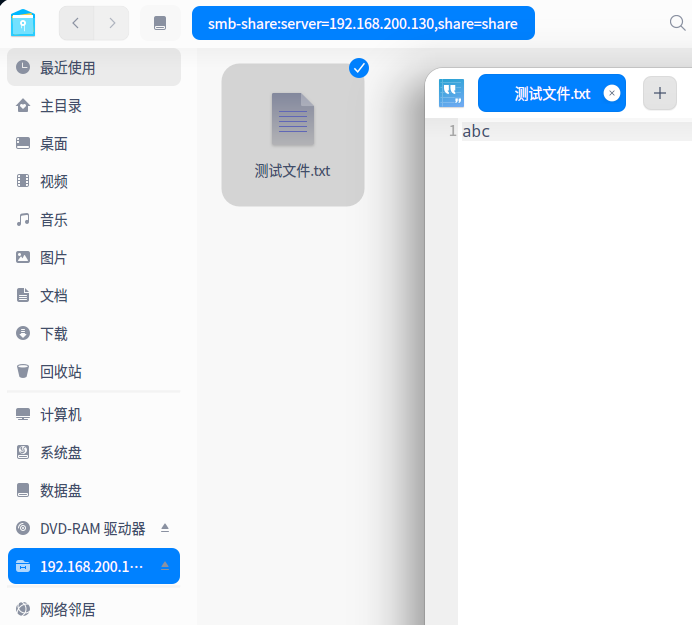 显示了Windows的共享文件
5、在UOS 计算机中会显示CIFS协议的盘符,如果需要长期挂载,在第3步中选择保存密码。
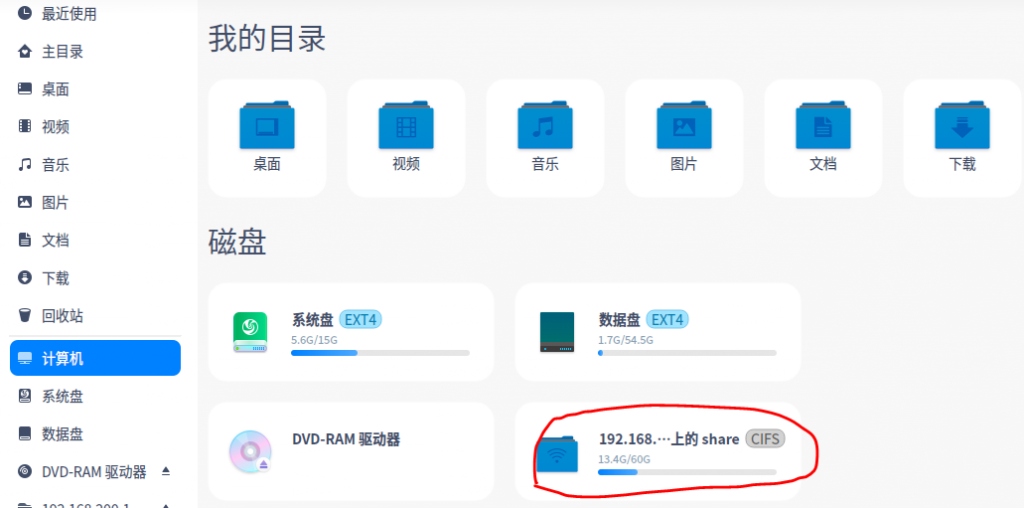 计算机中的挂载盘符
四、其他说明
UOS是基于Debian 的Linux系统。在纯终端的情况下,也可以使用 sudo mount 进行挂载,参考如下:
`sudo apt-get install cifs-utils

##安装依赖`
`sudo mkdir /mnt/local_share

##创建挂载目录`
`sudo mount -t cifs //<vpsa_ip_address>/<export_share> /mnt/<local_share>

##命令

sudo mount -t cifs //192.168.200.130/share /mnt/local_share

##示例 `